 Schaltzuhause
Home Assistant MCP: Claude Code mit Home Assistant verbinden
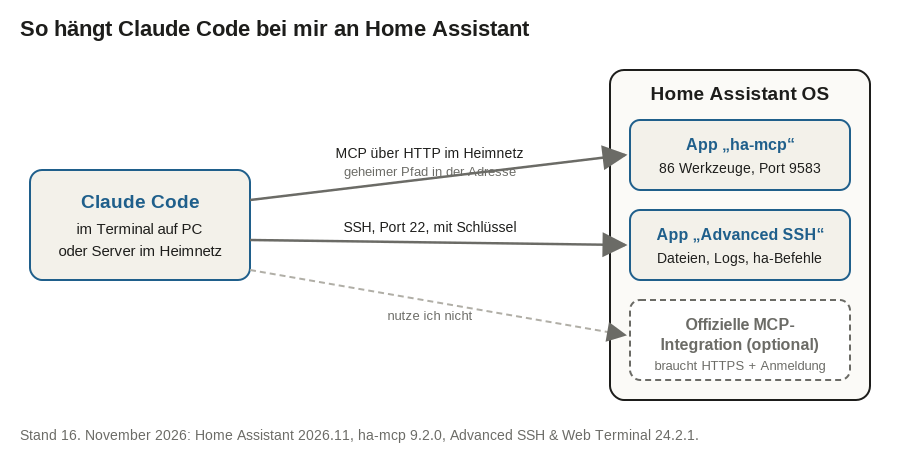
Claude Code ist das KI-Werkzeug von Anthropic, das im Terminal läuft. Normalerweise schreibt es Programmcode. Über einen MCP-Server und SSH greift es bei mir aber auch auf Home Assistant zu: Ich beschreibe, was ich will, und Claude Code sucht die passenden Geräte heraus, baut Automationen, prüft Geräte und liest die Logs. Bisher bin ich dabei an keine Stelle gekommen, an der es etwas nicht konnte.
Ein Kollege hat gefragt, wie das geht. Hier ist die Antwort mit den Befehlen, die ich selbst nutze.
Die kurze Antwort
- MCP-Server: Home Assistant bekommt einen MCP-Server, Claude Code verbindet sich damit. Ich nutze ha-mcp als App (früher Add-on), Version 9.2.0, die aktuelle vom 11. November 2026.
- Ein Befehl in Claude Code:
claude mcp add --transport http …mit der Adresse aus den Logs der App. Danach sieht Claude Code alle Geräte, Automationen und Logs. - SSH optional: Über die App „Advanced SSH & Web Terminal“ kommt Claude Code zusätzlich an Dateien wie
configuration.yamlund an Befehle wieha core check. - Erst lesen, dann schreiben: ha-mcp hat eine eigene Nur-lesen-Adresse. Damit fange ich an, Schreibzugriff kommt erst nach einem Backup.
- Die Adresse ist ein Passwort: Wer die geheime Adresse kennt, steuert das Haus. Sie gehört nicht ins Internet und nicht in Screenshots.
Drei Wege im Vergleich
| Offizielle Integration „Model Context Protocol“ | ha-mcp (Community) | SSH-App | |
|---|---|---|---|
| Was es ist | in Home Assistant eingebaut | eigener MCP-Server als App oder Integration | Konsole auf Home Assistant OS |
| Anmeldung | OAuth mit Home-Assistant-Konto | geheimer Pfad in der Adresse, optional HA-Anmeldung | SSH-Schlüssel |
| Für Claude Code | nur über HTTPS | auch per HTTP im Heimnetz | Port 22 im Heimnetz |
| Kann | Geräte steuern und Zustände lesen, je nach freigegebenen Werkzeugsätzen | 86 Werkzeuge: Automationen, Skripte, Dashboards, Traces, Verlauf, Logs, Backups, Apps | Dateien lesen und schreiben, ha-Befehle, Logs |
| Nur lesen | Option „Read-only“ | Read Only Mode oder Adresse mit /readonly | nein |
| Bei mir | nicht eingerichtet | im Einsatz | im Einsatz |
Die offizielle Integration ist laut Home-Assistant-Doku für Claude Code nur über HTTPS nutzbar, also zum Beispiel mit Fernzugriff über Home Assistant Cloud. Ich verbinde Claude Code im Heimnetz per HTTP, das geht mit ha-mcp. Dazu kommt: ha-mcp ist zum Einrichten und Fehlersuchen gebaut, nicht nur zum Schalten.
Schritt 1: Backup anlegen
Bevor eine KI Schreibzugriff bekommt, lege ich ein Backup an. Das geht unter Einstellungen → System → Backups oder auf der Konsole:
ha backups new --name "vor-claude-code"Schritt 2: ha-mcp als App installieren
Für Home Assistant OS ist die App der einfachste Weg, weil sie kein Zugangstoken braucht.
- Einstellungen → Apps → App installieren → ⋮ → Repositories und diese Adresse eintragen:
https://github.com/homeassistant-ai/ha-mcp- Die App „Home Assistant MCP Server“ installieren und starten.
- Im Reiter Protokoll steht die persönliche Adresse, sinngemäß so:
🔐 MCP Server URL: http://HA-IP:9583/private_DEIN-GEHEIMNISDer Teil nach private_ wird beim ersten Start zufällig erzeugt. Diese Adresse ist der Schlüssel zum Haus, ich behandle sie wie ein Passwort.
Alternativ gibt es ha-mcp als Integration, die direkt in Home Assistant läuft. Seit Home Assistant 2026.11 ist HACS als Marketplace fest eingebaut (Einstellungen → Marketplace), ein eigenes HACS lässt sich auf dieser Version nicht mehr installieren. Die ha-mcp-Integration steht dort im Standardkatalog. Die Entwickler raten, nur einen der Wege zu nutzen. Ich bin bei der App geblieben.
Schritt 3: Claude Code installieren und verbinden
Claude Code setzt ein kostenpflichtiges Claude-Abo voraus. Installiert wird es so:
curl -fsSL https://claude.ai/install.sh | bashDann den MCP-Server eintragen. --scope user sorgt dafür, dass Home Assistant in jedem Ordner verfügbar ist, nicht nur im aktuellen Projekt:
claude mcp add --transport http --scope user homeassistant http://HA-IP:9583/private_DEIN-GEHEIMNISPrüfen, ob die Verbindung steht:
claude mcp listBei mir sieht die Zeile so aus, der geheime Teil ist hier gekürzt:
homeassistant: http://HA-IP:9583/private_… (HTTP) - ✔ ConnectedIn einer laufenden Sitzung zeigt /mcp dieselben Verbindungen und die Werkzeuge jedes Servers.
Schritt 4: Mit Nur-lesen anfangen
ha-mcp bietet für jede Verbindung eine Nur-lesen-Variante. Dafür hängt man /readonly an die Adresse. Diese Verbindung sieht die Schreibwerkzeuge gar nicht erst und blockt Schreibaufrufe:
claude mcp add --transport http --scope user homeassistant-lesen http://HA-IP:9583/private_DEIN-GEHEIMNIS/readonlyWer erst einmal nur schauen will, trägt nur diese Adresse ein. Bei mir ist inzwischen die normale Adresse mit Schreibzugriff eingetragen.
Schritt 5: Erste Fragen an Claude Code
Claude Code starten (claude) und einfach fragen. Diese Sätze funktionieren als erster Test:
Kannst du mein Home Assistant sehen? Welche Version läuft und wie viele Automationen gibt es?Welche Shelly-Geräte gibt es? Welches Modell ist der Shelly in der Wärmepumpen-Zuleitung, und welche Wandler sind eingestellt? Lies die Diagnose aus, ändere nichts.Prüfe die Home-Assistant-Logs der letzten Stunde auf Fehler und sag mir, welche Integration sie verursacht.Welche Batterien muss ich bald tauschen? Liste alle Batteriesensoren unter 20 Prozent.Baue eine Automation: Wenn die Waschmaschine fertig ist, Nachricht aufs Handy. Zeig mir das YAML, bevor du speicherst.Bei Werkzeugaufrufen fragt Claude Code nach, ob es sie ausführen darf. Diese Abfragen lasse ich für Schreibwerkzeuge an.
Schritt 6 (optional): SSH für Dateien und Logs
Für alles, was ha-mcp nicht abdeckt, hat Claude Code bei mir zusätzlich SSH-Zugang über die Community-App „Advanced SSH & Web Terminal“. Die App selbst warnt: Sie ist sehr mächtig und kann in den falschen Händen das System beschädigen.
- App installieren.
- In der Konfiguration statt eines Passworts den eigenen öffentlichen Schlüssel eintragen. Ein leeres Passwort schaltet die Anmeldung per Passwort ab:
ssh:
  username: root
  password: ""
  authorized_keys:
- ssh-ed25519 AAAA…DEIN-OEFFENTLICHER-SCHLUESSEL- App starten und testen:
ssh root@HA-IPDanach kann Claude Code über die Konsole Befehle ausführen, zum Beispiel diese:
ssh root@HA-IP "ha core info"ssh root@HA-IP "ha core check"ssh root@HA-IP "ha core logs | tail -n 50"ha core check prüft die gespeicherte Konfiguration, bevor man neu startet. Claude Code muss man nur sagen, dass es diesen Zugang gibt: „Du erreichst Home Assistant per ssh root@HA-IP.“ Auch diese Befehle lässt es sich vorher bestätigen.
Was ich damit mache
Ich spreche meine Wünsche meistens per Spracheingabe ein, ganz normal formuliert. Fünf Beispiele, die Prompts sind sinngemäß wiedergegeben.
Automationen, die sich in die Quere kommen
Im Wohnzimmer gibt es einen Fernsehmodus: Läuft der Fernseher länger als drei Minuten und ist es draußen laut Wetterstation zu hell, fahren die drei Rollläden ein Stück herunter, damit das Bild nicht blendet. Abends schließt eine zweite Automation die Rollläden, sobald es dunkel ist. Im Herbst lief das schief: Kurz vor Sonnenuntergang endete der Fernsehmodus, weil es draußen dunkler wurde, und die Rollläden fuhren wieder fast ganz hoch. Kurz darauf schloss die Abendautomation sie wieder.
Wir schauen Fernsehen, die Rollläden waren im Fernsehmodus unten. Jetzt, wo es draußen dunkler wird, sind sie wieder hochgefahren, bis die Abendroutine sie zumacht. Das ist unnötig. Warum fährt das hoch?Claude Code hat beide Automationen gelesen und die Lücke gefunden: Der Teil, der nach dem Fernsehmodus die Rollläden wieder auf 80 Prozent öffnet, kannte keine Tageszeit. Seit dem 30. Oktober öffnet er nur noch, wenn die Sonne höher als 8 Grad steht oder noch im Osten ist. Am späten Nachmittag bleiben die Rollläden in der Fernsehposition, bis die Abendautomation sie schließt. Seitdem läuft es sauber.
Fehlersuche: Rollladen nachts offen geblieben
Warum ist der Rollladen an der Terrassentür heute Nacht halb offen geblieben?Die Gute-Nacht-Automation hatte die Küchentür als Bedingung, aber nicht als Auslöser. Als die Automation lief, stand die Tür noch offen, sie schloss knapp zwei Minuten später, und danach hat nichts die Automation erneut angestoßen. Dazu kam: „Alexa, gute Nacht“ änderte an dem Abend keinen einzigen Zustand in Home Assistant, also gab es auch von dort keinen Auslöser. Claude Code hat die Küchentür und den Präsenzmelder im Wohnzimmer (leer seit 10 Minuten) als zusätzliche Auslöser eingebaut, dazu eine feste Uhrzeit als Rückfallebene.
„Im Wohnzimmer ist es kalt“
Mir ist kalt im Wohnzimmer. Prüf mal die Heizung, die läuft über das Shelly Wall Display.Claude Code hat zuerst das Wall Display ausgelesen: Modus Heizen, Soll 22 °C, Ist 20,7 °C, es forderte durchgehend Wärme an. Das Thermostat war also in Ordnung, das Heizwasser war zu kühl. Die Ursache lag in Home Assistant: Ein Schalter „Heizung aktiv“, über den meine Automationen die Wärmepumpe steuern, stand noch auf Sommer. Auf mein OK hat Claude Code ihn eingeschaltet. Für echte Störungen der älteren Wärmepumpe gibt es eine eigene Automation: Sie meldet den Fehlercode per Telegram, quittieren muss ich am Gerät.
Gerätedaten auslesen und Bestand prüfen
Für einen Artikel brauchte ich die genaue Variante meines Shelly Pro 3EM in der Zuleitung der Wärmepumpe. Claude Code hat über ha-mcp die Diagnose der Shelly-Integration gelesen: Modell SPEM-003CEBEU, Wandlertyp 120 A. Ich musste dafür nicht an den Verteilerkasten. Eine Liste aller Shelly-Geräte mit Modell, Firmware und Raum kommt genauso in Sekunden, bei 162 Automationen hilft das beim Überblick. Für die Bauanleitung meines Vogelhauses mit Kamera hat Claude Code die Automation, das Skript und den REST-Befehl rund um die Vogel-Meldung gelesen und bereinigt in den Text übernommen.
Dashboard fürs Tablet
Auch das Dashboard für das Wandtablet im Flur, das mit Fully Kiosk läuft, hat Claude Code nach meinen Wünschen gebaut. Ich beschreibe, was ich sehen will, schaue mir das Ergebnis am Tablet an und sage, was anders soll.
Sicherheit: was ich beachte
- Geheime Adresse wie ein Passwort behandeln. Nicht in Foren posten, nicht in Screenshots, nicht in geteilte Projektdateien. Bei Verdacht einen neuen Pfad erzeugen: laut App-Doku die Datei
/data/secret_path.txtder App löschen und die App neu starten. - Nicht ins Internet stellen. Port 9583 ist bei mir von außen nicht erreichbar, nur im Heimnetz, ohne Portfreigabe. Für Zugriff von außen bietet ha-mcp eigene Wege mit Webhook oder Cloudflare-Tunnel, die nutze ich nicht.
- Backup vor Schreibrechten. Siehe Schritt 1.
- Nachfragen nicht abschalten. Claude Code fragt vor Werkzeugaufrufen. ha-mcp kann besonders heikle Aktionen wie Schlösser, Alarmanlage oder Automationen zusätzlich hinter eine Freigabe legen und einzelne Werkzeuge ganz abschalten.
- Ergebnis lesen, bevor es gespeichert wird. Eine Automation lasse ich mir als YAML zeigen und prüfe Auslöser und Bedingungen selbst.
Grenzen
- Kein HTTPS, keine offizielle Integration. Claude Code verlangt für OAuth-Anmeldungen HTTPS. Wer Home Assistant nur im Heimnetz per HTTP betreibt, kommt mit der eingebauten Integration nicht weit.
- Community-Projekt. ha-mcp gehört nicht zu Home Assistant selbst. Laut Doku kommen stabile Updates alle zwei Wochen. Nach Änderungen an den Einstellungen sollte man die Verbindung in Claude Code neu aufbauen (
/mcp), damit die Werkzeugliste stimmt. - Lokale KI-Modelle kommen mit 86 Werkzeugen schlechter zurecht. Dafür hat ha-mcp eine Suchfunktion für Werkzeuge. Claude Code lädt Werkzeuge ohnehin bei Bedarf und braucht sie nicht.
- Es bleibt eine KI. Sie liegt meistens richtig, aber nicht immer. Bei Heizung, Schlössern und allem, was teuer oder unsicher werden kann, entscheide ich selbst.
Wer noch die passende Hardware für Home Assistant sucht, findet meinen Vergleich unter Home Assistant Hardware. Was die aktuelle Version 2026.11 bringt, steht in Home Assistant 2026.11.
Mein Fazit
Mit ha-mcp und SSH hat Claude Code bei mir Zugriff auf alles, was ich in Home Assistant brauche. Bisher habe ich keine Aufgabe gefunden, die es nicht erledigen konnte. Die Einrichtung ist kurz: App installieren, Adresse aus dem Protokoll kopieren, ein Befehl in Claude Code. Wer vorsichtig anfangen will, nimmt zuerst die Nur-lesen-Adresse und schaltet Schreibzugriff erst frei, wenn ein Backup da ist.
Stand: 16. November 2026. Home Assistant 2026.11, ha-mcp 9.2.0, Advanced SSH & Web Terminal 24.2.1. Quellen: Doku der Home-Assistant-Integration Model Context Protocol, ha-mcp auf GitHub, Claude-Code-Doku zu MCP, Advanced SSH & Web Terminal.
Häufige Fragen
Was ist ein MCP-Server für Home Assistant?
MCP (Model Context Protocol) ist ein offener Standard, über den KI-Programme wie Claude Code Werkzeuge anderer Systeme aufrufen. Ein MCP-Server für Home Assistant stellt solche Werkzeuge bereit, etwa Zustände lesen, Geräte schalten, Automationen anlegen oder Logs auslesen.
Offizielle MCP-Integration oder ha-mcp?
Die eingebaute Integration „Model Context Protocol“ meldet sich per OAuth an und braucht für Claude Code eine HTTPS-Adresse. ha-mcp ist ein Community-Projekt mit 86 Werkzeugen für Automationen, Dashboards, Traces, Logs und Backups und läuft als App mit geheimer Adresse auch per HTTP im Heimnetz. Ich nutze ha-mcp.
Kann Claude Code meine Home-Assistant-Konfiguration kaputt machen?
Ja, mit Schreibzugriff kann es Automationen ändern, Apps verwalten und Home Assistant neu starten. Deshalb vorher ein Backup anlegen, mit der Nur-lesen-Adresse beginnen und Änderungen erst bestätigen, wenn man sie gelesen hat. Claude Code fragt vor Werkzeugaufrufen nach, solange man das nicht abschaltet.
Brauche ich SSH zusätzlich zum MCP-Server?
Nicht zwingend. Für Geräte, Automationen, Logs und Backups reicht ha-mcp. SSH lohnt sich, wenn Claude Code direkt Dateien wie configuration.yaml lesen oder ha-Befehle wie ha core check ausführen soll.
Stand: 16. November 2026. Produktangaben nach bestem Wissen, ohne Gewähr. Preise und Verfügbarkeit ändern sich, bitte beim Händler prüfen.
IT-Berater aus Münster, betreibt Smart Home, Homelab, 3D-Drucker und PV-Anlage seit Jahren selbst. Mehr über mich