 Schaltzuhause
Vogelhaus mit Kamera selbst bauen: Schritt für Schritt
Seit dem Frühjahr 2026 meldet mir mein Vogelhaus mit Kamera jeden Besucher aufs Handy, mit Video und Artnamen. Was es kann und was es in sieben Monaten gesehen hat, steht im Erfahrungsbericht BirdBrain: Vogelhaus mit Kamera und lokaler KI. Hier ist die Bauanleitung: vom 3D-Druck über den Raspberry Pi bis zur Telegram-Meldung, mit den Konfigurationen, die bei mir laufen. Adressen, Benutzer und Passwörter sind durch Platzhalter ersetzt.
So sieht das Ergebnis aus: Haussperling am Futterhaus, 14. November 2026, 7:57 Uhr, Originalaufnahme der Futterhaus-Kamera, nur gekürzt und leicht aufgehellt.
Der Aufbau in einem Satz
Ein Raspberry Pi 4 mit IMX477-Kamera im gedruckten Futterhaus streamt per MediaMTX, Frigate erkennt darin Vögel, YA-WAMF bestimmt die Art, BirdNET-Go hört nebenbei Vogelstimmen, und Home Assistant schickt das Video per Telegram.
| Teil | Wo es läuft | Aufgabe |
|---|---|---|
| Raspberry Pi 4 (2 GB) + IMX477-Kamera | im Futterhaus | Videostream 1080p, 30 Bilder pro Sekunde |
| MediaMTX | auf dem Pi | stellt die Kamera als RTSP-Stream bereit |
| Frigate 0.18 | Docker auf dem Server | erkennt „Vogel“, nimmt Clips auf |
| YA-WAMF 2.23 | Docker auf dem Server | bestimmt die Art am Bild |
| BirdNET-Go | Docker auf dem Server | erkennt Vogelstimmen (optional) |
| Home Assistant | eigener Rechner | Meldung per Telegram |
Platzhalter in den Befehlen: PI-IP ist der Raspberry Pi, DOCKER-HOST der Rechner mit Docker, HA-IP der MQTT-Broker (bei mir läuft er auf dem Home-Assistant-Rechner), PI-BENUTZER dein Benutzer auf dem Pi.
Was du brauchst
| Produkt | Aufgabe | Hinweis | |
|---|---|---|---|
| Raspberry Pi 4 Model B (2 GB) | Kamera-Rechner im Futterhaus | 2 GB reichen, bei mir sind im Betrieb rund 500 MB belegt | Ansehen* |
| Waveshare IMX477 IR-CUT Camera (A) (meine Kamera) | 12,3 Megapixel, M12-Objektiv mit 90° Bildwinkel | Objektiv dabei, Fokus von Hand drehbar | Ansehen* |
| Raspberry Pi HQ Camera (IMX477) | gleicher Sensor, C/CS-Mount | Objektiv extra, nach Abstand zum Futterplatz wählen | Ansehen* |
| Waveshare PoE HAT (C) | Strom und Netzwerk über ein Kabel, mit Lüfter | braucht einen PoE-Switch oder PoE-Injektor | Ansehen* |
| Mini-PC mit Intel-Grafik | Frigate, YA-WAMF, BirdNET-Go in Docker | viel Arbeitsspeicher einplanen, YA-WAMF allein braucht mehrere GB | Ansehen* |
Dazu: ein 3D-Drucker oder ein Druckdienst, eine microSD-Karte, ein Netzwerkkabel bis zum Futterhaus und eine Heißklebepistole. Welche Rechner sich als Server eignen, steht im Vergleich der Home-Assistant-Hardware. Pi, Kamera und PoE-Aufsatz liegen bei 120 bis 180 Euro, die Software ist komplett Open Source.
Schritt 1: Futterhaus drucken
Mein Futterhaus mit Kameragehäuse ist gedruckt nach dem Modell „BirdBrain – Smart Bird Feeder (DIY Bird Buddy)“ auf MakerWorld. Es heißt zufällig genauso wie unser Projekt. Dasselbe Modell gibt es auch auf Printables.
Die wichtigste Erfahrung aus dem Druck: Das Loch für die Kamera passte nicht genau zu meiner Kamera. Je nach Druck war es etwas zu klein oder zu groß. Ich habe es angepasst und die Kamera mit Heißkleber fixiert. Das hielt bis Oktober, dann fiel die Kamera aus der Halterung ins Futter und zeigte 17 Tage lang nur Schwarz, ohne dass es jemand merkte. Wer nachbaut, sollte die Kamera fester einbauen als ich und auf jeden Fall den Wächter aus Schritt 8 einrichten.
Schritt 2: Raspberry Pi und Kamera zusammenbauen
Der Pi bekommt den PoE-Aufsatz, die Kamera hängt am Flachbandkabel. Über ein einziges Netzwerkkabel bekommt der Pi damit Strom und Netz, am Futterhaus braucht es kein Netzteil.
Meine Kamera ist die Waveshare IMX477 IR-CUT Camera (A). Sie hat denselben Sony-Sensor IMX477 wie die offizielle Raspberry Pi HQ Camera, bringt aber ihr Objektiv gleich mit: M12-Gewinde, 90 Grad Bildwinkel diagonal, Blende 2,0 und laut Datenblatt 3,95 mm Brennweite. Den Fokus stellt man durch Drehen am Objektiv ein, bei mir ging das direkt. Der Infrarotfilter wird mit einem Schalter auf der Platine zwischen Tag und Nacht umgestellt. Für Bilder bei Dunkelheit braucht es zusätzlich eine 850-nm-Infrarotlampe, die nicht dabei ist.
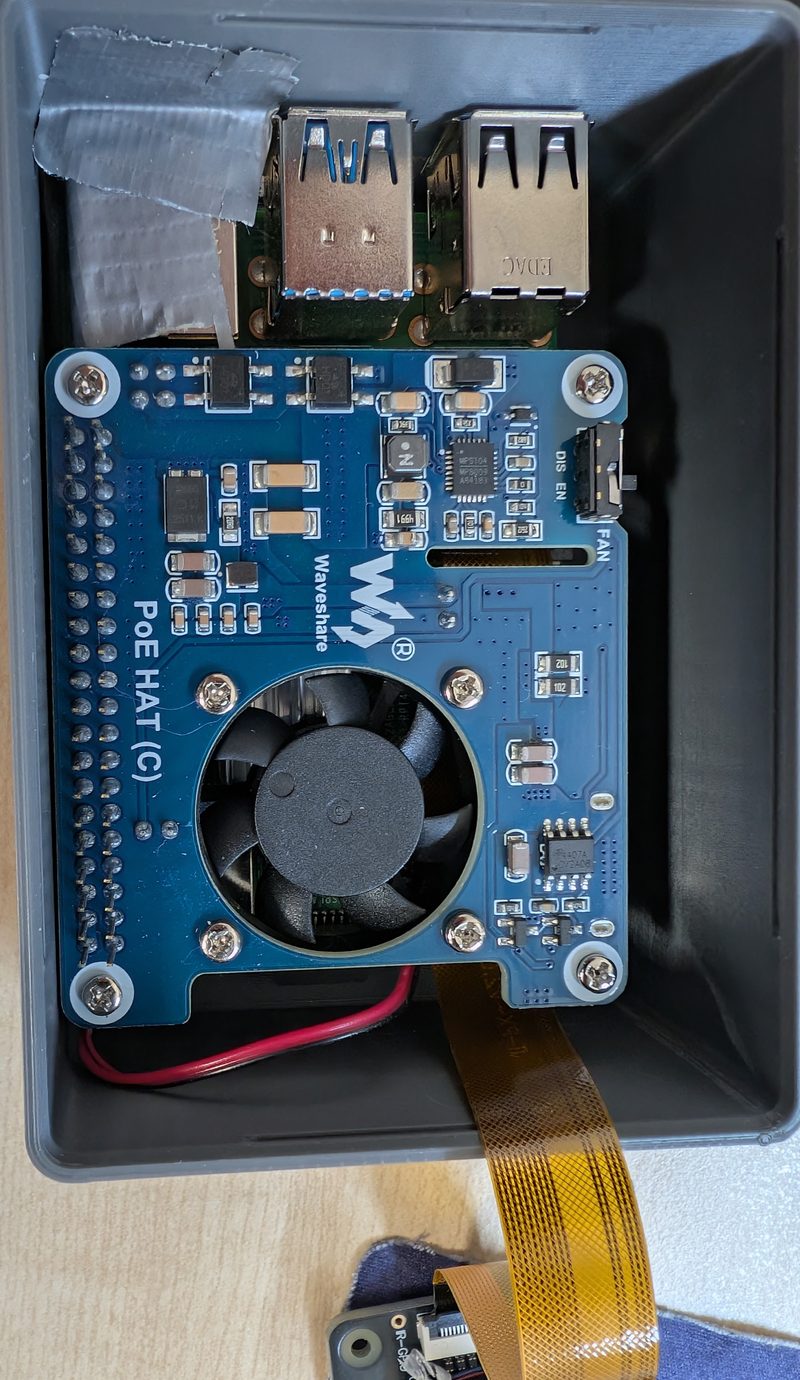
Mein Pi 4 mit Waveshare PoE HAT (C) beim Zusammenbau im März 2026, unten das Kamerakabel.
Schritt 3: Raspberry Pi OS und Kamera einrichten
Auf die microSD-Karte kommt Raspberry Pi OS in der 64-Bit-Fassung, bei mir aktuell auf Basis von Debian 13. Einen fertigen Benutzer pi gibt es seit April 2022 nicht mehr. Benutzername, Passwort und SSH legst du beim Beschreiben der Karte im Raspberry Pi Imager fest. Nach dem ersten Start per SSH anmelden und alles aktualisieren. Wichtig ist full-upgrade statt upgrade, sonst kommen Kernel- und Kamera-Sprünge nicht an:
ssh PI-BENUTZER@PI-IP
sudo apt update
sudo apt full-upgrade
Die Kamera stelle ich fest ein, statt sie automatisch erkennen zu lassen, so beschreibt es auch das Waveshare-Wiki zu dieser Kamera. In /boot/firmware/config.txt stehen bei mir diese zwei Zeilen:
camera_auto_detect=0
dtoverlay=imx477
Nach einem Neustart prüfen, ob die Kamera da ist:
sudo reboot
rpicam-hello --list-cameras
# 0 : imx477 [4056x3040 12-bit] (/base/soc/i2c0mux/i2c@1/imx477@1a)
Schritt 4: Kamerastream mit MediaMTX
MediaMTX macht aus der Pi-Kamera einen RTSP-Stream, den Frigate wie jede Überwachungskamera abholen kann. Es ist ein einzelnes Programm ohne Paketverwaltung. Herunterladen, Prüfsumme kontrollieren, auspacken:
mkdir -p ~/mediamtx && cd ~/mediamtx
wget https://github.com/bluenviron/mediamtx/releases/download/v1.21.3/mediamtx_v1.21.3_linux_arm64.tar.gz
wget -O checksums.sha256 https://github.com/bluenviron/mediamtx/releases/download/v1.21.3/checksums.sha256
grep linux_arm64.tar.gz checksums.sha256 | sha256sum -c -     # → OK
tar -xzf mediamtx_v1.21.3_linux_arm64.tar.gz
./mediamtx --version                                          # v1.21.3
Meine mediamtx.yml ist absichtlich minimal. Ich ersetze den Inhalt komplett durch diese drei Zeilen, alles andere bleibt auf Standardwerten:
paths:
  birdcam:
    source: rpiCamera
Damit MediaMTX nach jedem Neustart läuft, bekommt es einen systemd-Dienst. Datei /etc/systemd/system/mediamtx.service:
[Unit]
Description=MediaMTX RTSP Server
After=network.target

[Service]
ExecStart=/home/PI-BENUTZER/mediamtx/mediamtx /home/PI-BENUTZER/mediamtx/mediamtx.yml
Restart=always
User=PI-BENUTZER

[Install]
WantedBy=multi-user.target
Starten und ins Log schauen:
sudo systemctl daemon-reload
sudo systemctl enable --now mediamtx
journalctl -u mediamtx -n 20 --no-pager
Im Log sollte stehen, dass die Kamera imx477 erkannt wurde, der Hardware-Encoder für H.264 läuft und der Stream online ist. Vom Server aus lässt sich prüfen, was ankommt:
ffprobe -v error -rtsp_transport tcp -show_entries stream=codec_name,width,height,avg_frame_rate \
  -of compact rtsp://PI-IP:8554/birdcam
# stream|codec_name=h264|width=1920|height=1080|avg_frame_rate=30/1
Bei mir kommen tagsüber gut 5 Mbit/s an, die Standard-Bitrate neuerer MediaMTX-Versionen (ältere lieferten 1 Mbit/s). Mein Pi hängt per Kabel am Netz. Wer per WLAN streamt, sollte prüfen, ob das reicht.
Schritt 5: Frigate erkennt den Vogel
Frigate läuft bei mir mit Docker in einem LXC-Container unter Proxmox und rechnet die Objekterkennung auf der Intel-Grafik des Mini-PCs mit OpenVINO. Wie ich Frigate ohne Coral-Stick eingerichtet habe, steht ausführlich auf meiner Nachbarseite im Beitrag zu Frigate mit OpenVINO. Hier die Teile, die fürs Vogelhaus zählen.
Die Compose-Datei unter /opt/birdbrain/docker-compose.yml, gekürzt:
services:
  frigate:
    container_name: frigate
    image: ghcr.io/blakeblackshear/frigate:0.18.2
    privileged: true
    shm_size: "768mb"
    devices:
      - /dev/dri/renderD128:/dev/dri/renderD128   # Intel-Grafik für OpenVINO
    volumes:
      - /etc/localtime:/etc/localtime:ro
      - /opt/birdbrain/frigate/config:/config
      - /mnt/frigate:/media/frigate               # Aufnahmen, bei mir eine NAS-Freigabe
    ports:
      - "5001:5000"                               # Zugang ohne Anmeldung, nur im Heimnetz
      - "8554:8554"
      - "8555:8555/tcp"
      - "8555:8555/udp"
    restart: unless-stopped
Port 5000 ist Frigates Zugang ohne Anmeldung. Wer ihn erreicht, hat in Frigate volle Admin-Rechte. Die Frigate-Doku rät, den Zugriff darauf zu begrenzen. YA-WAMF und Home Assistant holen in dieser Anleitung Ereignisse, Bilder und Clips über diesen Port, bei mir als 5001. Gib ihn nur im Heimnetz frei und leite ihn nie ins Internet weiter. Die Oberfläche mit Anmeldung liegt seit Frigate 0.14 auf Port 8971. Wer sie nutzen will, ergänzt die Zeile - "8971:8971".
Aus meiner config.yml die Teile für das Futterhaus. Der eingebaute go2rtc holt den Stream einmal vom Pi und verteilt ihn weiter. Den Ton der Gartenkamera reiche ich auf demselben Weg an BirdNET-Go durch (Schritt 7):
mqtt:
  enabled: true
  host: HA-IP
  user: MQTT-BENUTZER
  password: MQTT-PASSWORT

detectors:
  ov:
    type: openvino
    device: AUTO

model:
  path: /openvino-model/ssdlite_mobilenet_v2.xml
  width: 300
  height: 300
  input_tensor: nhwc
  input_pixel_format: bgr
  labelmap_path: /openvino-model/coco_91cl_bkgr.txt

ffmpeg:
  hwaccel_args: preset-vaapi

go2rtc:
  streams:
    rpi_video: rtsp://PI-IP:8554/birdcam
    birdcam:
      - rtsp://127.0.0.1:8554/rpi_video
    reolink_main: rtsp://BENUTZER:PASSWORT@REOLINK-IP:554/Preview_01_main#audio=copy

objects:
  filters:
    bird:
      min_score: 0.5
      threshold: 0.75

cameras:
  birdcam:
    ffmpeg:
      inputs:
        - path: rtsp://127.0.0.1:8554/birdcam
          roles:
            - detect
            - record
    detect:
      enabled: true
      width: 1280
      height: 720
      fps: 5
    objects:
      track:
        - bird
        - cat
    record:
      enabled: true
      continuous:
        days: 7
      alerts:
        retain:
          days: 30
          mode: motion
      detections:
        retain:
          days: 30
          mode: motion
    snapshots:
      enabled: true
      retain:
        default: 30
Zwei Entscheidungen darin habe ich erst mit der Zeit getroffen:
- Erkennung mit 1280 × 720 und 5 Bildern pro Sekunde reicht für ein Futterhaus völlig. Die Aufnahme behält die volle Auflösung des Pi.
- Nur Vogel und Katze. Die Vögel sitzen so nah vor der Linse, dass sie das Bild füllen. Das Standardmodell hielt sie dann oft für Hund oder Person: In 14 Tagen waren es 53 „Hunde“ und 230 „Personen“ bei 388 Vögeln. Die Katze bleibt drin, weil Frigate das Eichhörnchen als Katze erkennt. Ganz weg ist das Problem damit nicht, ein bildfüllender Spatz wird jetzt manchmal zur Katze.
cd /opt/birdbrain
docker compose up -d frigate
docker logs -f frigate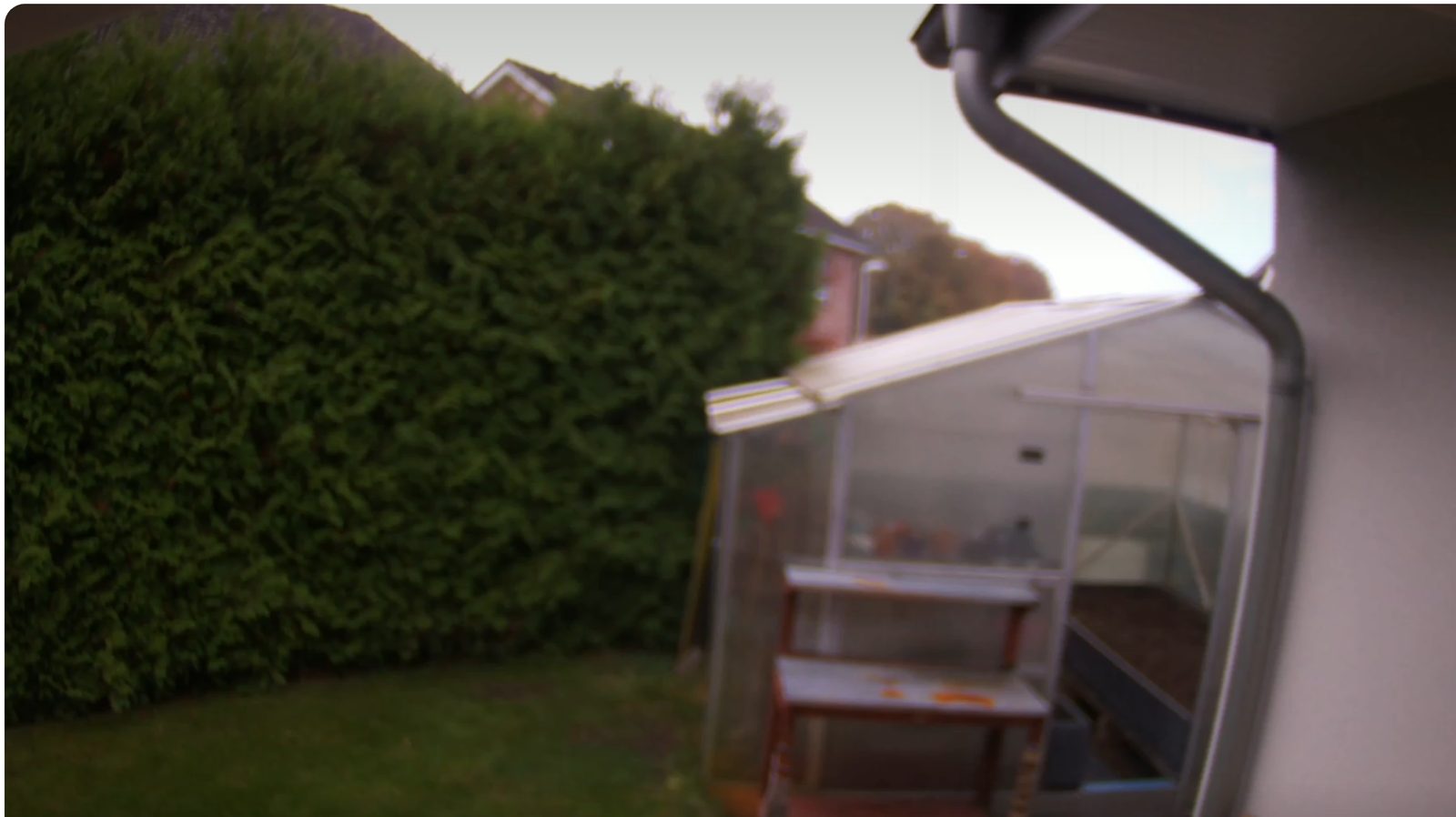
Schritt 6: YA-WAMF bestimmt die Art
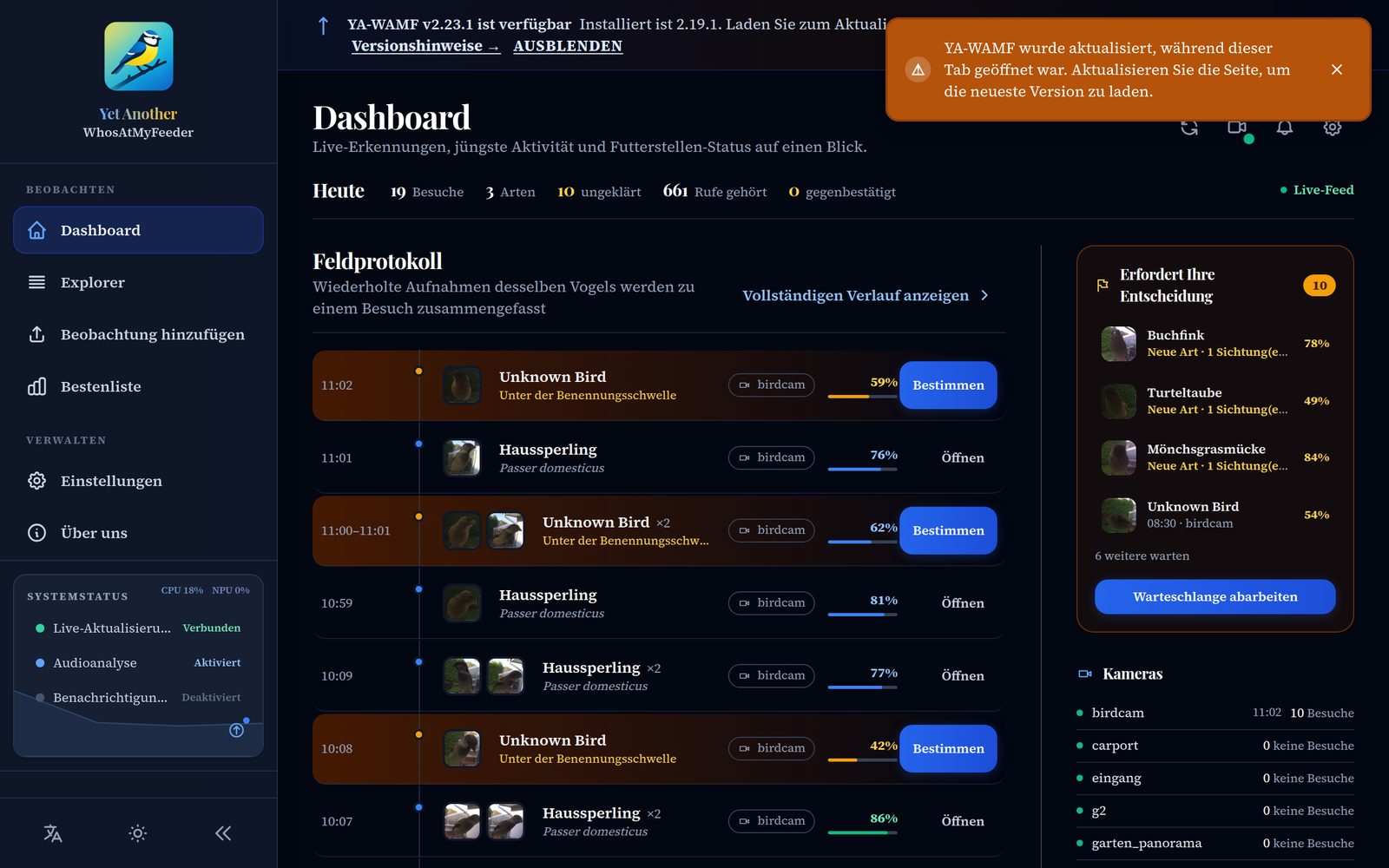
Frigate weiß nur „Vogel“. Die Art bestimmt YA-WAMF („Yet Another Who’s At My Feeder“): Es hört per MQTT auf die Frigate-Ereignisse, holt den Schnappschuss, lässt ein Bildmodell darüberlaufen und schreibt die Art als Unterbezeichnung (sub_label) zurück an Frigate. Bei mir arbeitet es mit dem Modell EVA02, trainiert auf iNaturalist, das rund zehntausend Arten kennt. Das läuft lokal. YA-WAMF hat zusätzlich eine KI-Analyse per Sprachmodell eingebaut, bei mir mit Google Gemini eingerichtet: Sie läuft nur auf Knopfdruck in der Oberfläche und schickt dann das Vogelbild an Google. Benutzt habe ich sie bisher nicht, für die Anleitung brauchst du sie nicht.
YA-WAMF und BirdNET-Go stecken bei mir in einer eigenen Compose-Datei (verwaltet über Portainer), Frigate hat seine eigene. Für einen Nachbau kannst du alles in eine Datei schreiben. Dann steht services: nur einmal ganz oben, und alle Dienste aus beiden Blöcken stehen darunter. Hängst du die Blöcke einfach aneinander, bricht Docker Compose mit dem Fehler „mapping key “services” already defined“ ab. Mein Stack, ohne die Watchtower-Labels:
services:
  yawamf-backend:
    image: ghcr.io/jellman86/wamf-backend:v2.23.2
    container_name: yawamf-backend
    restart: unless-stopped
    environment:
      - TZ=Europe/Berlin
    volumes:
      - /opt/birdbrain/yawamf/config:/config
      - /opt/birdbrain/yawamf/data:/data
      - /etc/localtime:/etc/localtime:ro

  yawamf-frontend:
    image: ghcr.io/jellman86/wamf-frontend:v2.23.2
    container_name: yawamf-frontend
    restart: unless-stopped
    ports:
      - "9852:80"
    environment:
      - BACKEND_URL=http://yawamf-backend:8000
    depends_on:
      - yawamf-backend

  birdnetgo:
    image: ghcr.io/tphakala/birdnet-go:20261031
    container_name: birdnetgo
    restart: unless-stopped
    ports:
      - "8080:8080"
    environment:
      - TZ=Europe/Berlin
    volumes:
      - /opt/birdbrain/birdnetgo/config:/config:rw
      - /opt/birdbrain/birdnetgo/data:/data:rw
      - /etc/localtime:/etc/localtime:ro
docker compose up -dDie Oberfläche von YA-WAMF liegt dann unter http://DOCKER-HOST:9852. Frigate-Adresse und MQTT-Zugang trage ich dort in den Einstellungen ein. In der config.json landet das so, hier nur der Ausschnitt mit meinen Werten:
{
  "frigate": {
    "frigate_url": "http://DOCKER-HOST:5001",
    "main_topic": "frigate",
    "mqtt_server": "HA-IP",
    "mqtt_port": 1883,
    "mqtt_auth": true,
    "birdnet_enabled": true,
    "audio_topic": "birdnet/text"
  },
  "classification": {
    "threshold": 0.6,
    "min_confidence": 0.4,
    "write_frigate_sublabel": true
  }
}
So wirken die beiden Schwellen: Ab 60 Prozent bekommt der Vogel einen Namen, zwischen 40 und 60 Prozent wird er als „unbekannter Vogel“ gespeichert, darunter verworfen. Bis November hatte ich 70 Prozent eingestellt, damit blieben 56 Prozent der Besuche ohne Art. Mit 60 Prozent gibt es mehr Namen, aber auch mehr Fehlbestimmungen. An einem Morgen im November waren zwei von vier Namen falsch: „Italiensperling“, den es in Münster nicht gibt.
Plane Arbeitsspeicher ein. YA-WAMF belegte bei mir allein 4,6 GB. Mitten in einem Spatzenschwarm hat der Kernel den Prozess einmal beendet, weil mein Container sein Limit von 12 GB erreicht hatte. Eine Minute später lief es wieder.
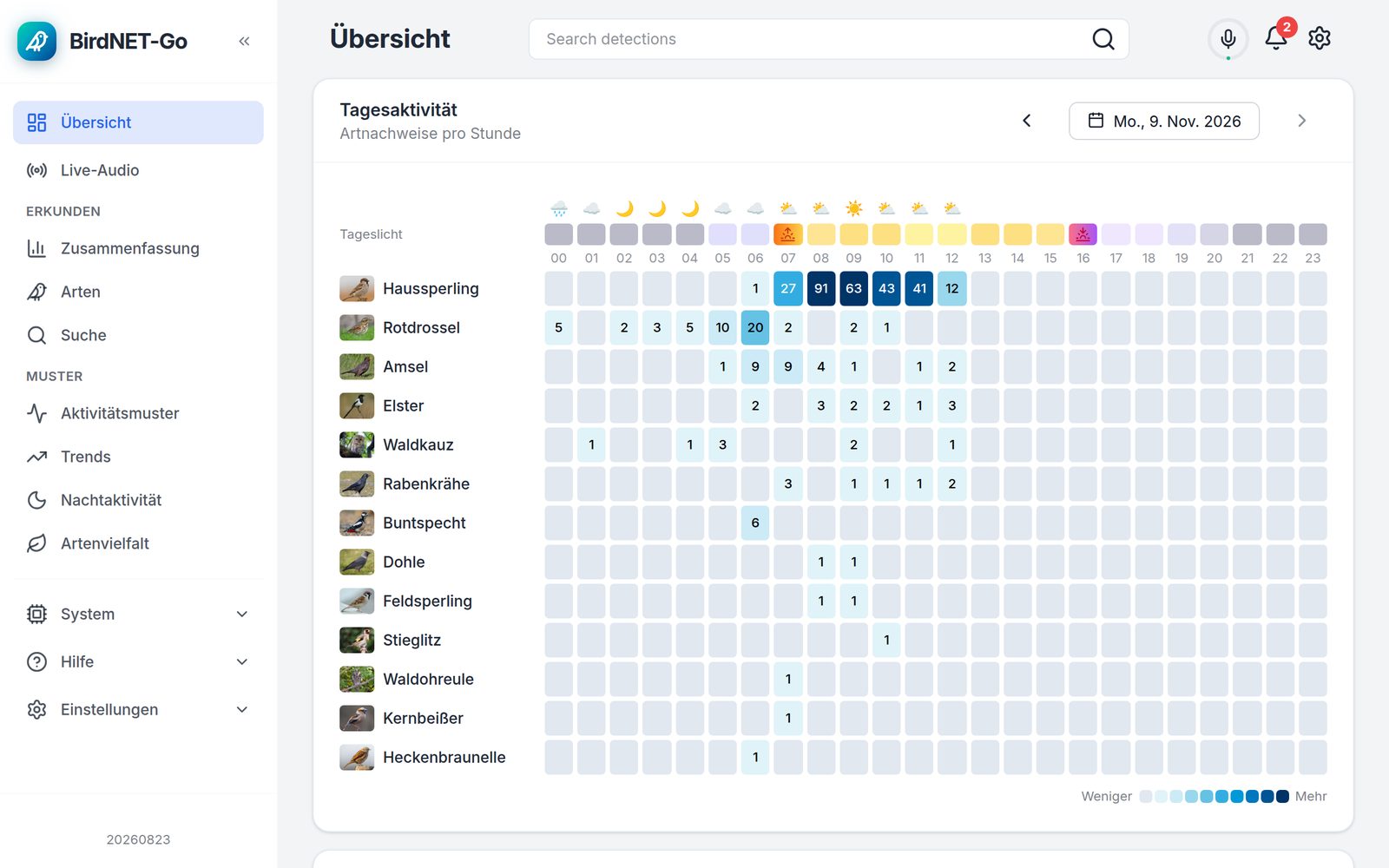
Schritt 7: BirdNET-Go hört mit (optional)
BirdNET-Go erkennt Vogelstimmen. Ein eigenes Mikrofon habe ich nicht, der Ton kommt aus einer Reolink-Gartenkamera mit Mikrofon, die Frigate ohnehin abholt. In Schritt 5 steht dafür reolink_main mit #audio=copy im go2rtc-Block, BirdNET-Go hört auf genau diesen Stream. Die wichtigen Teile meiner config.yaml:
birdnet:
  locale: de
  threshold: 0.8
  latitude: BREITENGRAD
  longitude: LÄNGENGRAD

realtime:
  rtsp:
    streams:
      - name: Stream 1
        url: rtsp://DOCKER-HOST:8554/reolink_main
        type: rtsp
        transport: tcp
  mqtt:
    enabled: true
    broker: tcp://HA-IP:1883
    topic: birdnet/text
    username: MQTT-BENUTZER
    password: MQTT-PASSWORT
  dynamicthreshold:
    enabled: true
Über MQTT (birdnet/text) bekommt YA-WAMF mit, was BirdNET-Go gerade hört, und kann Bild und Ruf zusammenführen. Die Oberfläche liegt unter http://DOCKER-HOST:8080. Seit April 2026 hat BirdNET-Go bei mir 155 Arten erkannt.
Schritt 8: Meldung aufs Handy mit Home Assistant
Home Assistant hört per MQTT auf frigate/events. Endet ein Ereignis an der Futterhaus-Kamera mit dem Label „Vogel“, wartet die Automation 15 Sekunden. Das ist nötig, weil YA-WAMF die Art erst nach dem Ende des Ereignisses an Frigate schreibt. Dann holt sie das Ereignis frisch ab, mit diesem REST-Befehl in der configuration.yaml:
rest_command:
  birdbrain_frigate_event:
    url: "http://DOCKER-HOST:5001/api/events/{{ event_id }}"
    method: GET
    timeout: 10
Meine Automation ist über die Monate lang geworden. Hier der Kern, gekürzt auf das, was du für den Anfang brauchst. Vorher brauchst du in Home Assistant die Telegram-Integration und einen Schalter-Helfer input_boolean.unsichtbar_modus:
alias: BirdBrain – Vogel per Telegram (gekürzt)
mode: queued
max: 10
triggers:
  - trigger: mqtt
    options:
      topic: frigate/events
variables:
  event: "{{ trigger.payload_json.get('after', {}) }}"
conditions:
  - condition: state
    entity_id: input_boolean.unsichtbar_modus
    state: "off"
  - condition: template
    value_template: >-
      {{ trigger.payload_json.get('type') == 'end'
         and event.get('camera') == 'birdcam'
         and event.get('label') == 'bird'
         and not event.get('false_positive', false) }}
actions:
  - delay: "00:00:15"
  - action: rest_command.birdbrain_frigate_event
    data:
      event_id: "{{ event.id }}"
    response_variable: frigate_now
    continue_on_error: true
  - variables:
      art: >-
        {% set c = frigate_now.content if frigate_now is mapping
           and frigate_now.get('status') == 200 else {} %}
        {{ c.get('sub_label') or 'Art noch nicht sicher bestimmt' }}
  - action: telegram_bot.send_video
    data:
      entity_id: notify.DEIN_TELEGRAM_CHAT
      url: "http://DOCKER-HOST:5001/api/events/{{ event.id }}/clip.mp4"
      caption: "🐦 Vogel an der Futterstelle: {{ art }}"
Was meine volle Fassung zusätzlich macht:
- Fallback: Zweimal versucht sie das Video, dann das Foto, zuletzt nur Text.
- 15 Minuten Pause je Art: Ein Textfeld-Helfer merkt sich jede gemeldete Art mit Zeitpunkt. So werden zwanzig Spatzen nicht zwanzig Nachrichten.
- Zwei Zeilen zur Art: Ist eine Art bekannt, schreibt Google Gemini über die KI-Aufgaben in Home Assistant Name, Verbreitung und Jahreszeit dazu, auf Deutsch und Russisch. Gemini bekommt dabei nur den Artnamen, kein Bild. Der Schritt ist optional. Das Video selbst geht über Telegram, also über deren Server, an die Handys.
- Unsichtbar-Modus: Der Schalter stoppt alle Meldungen, etwa wenn Besuch im Garten ist.
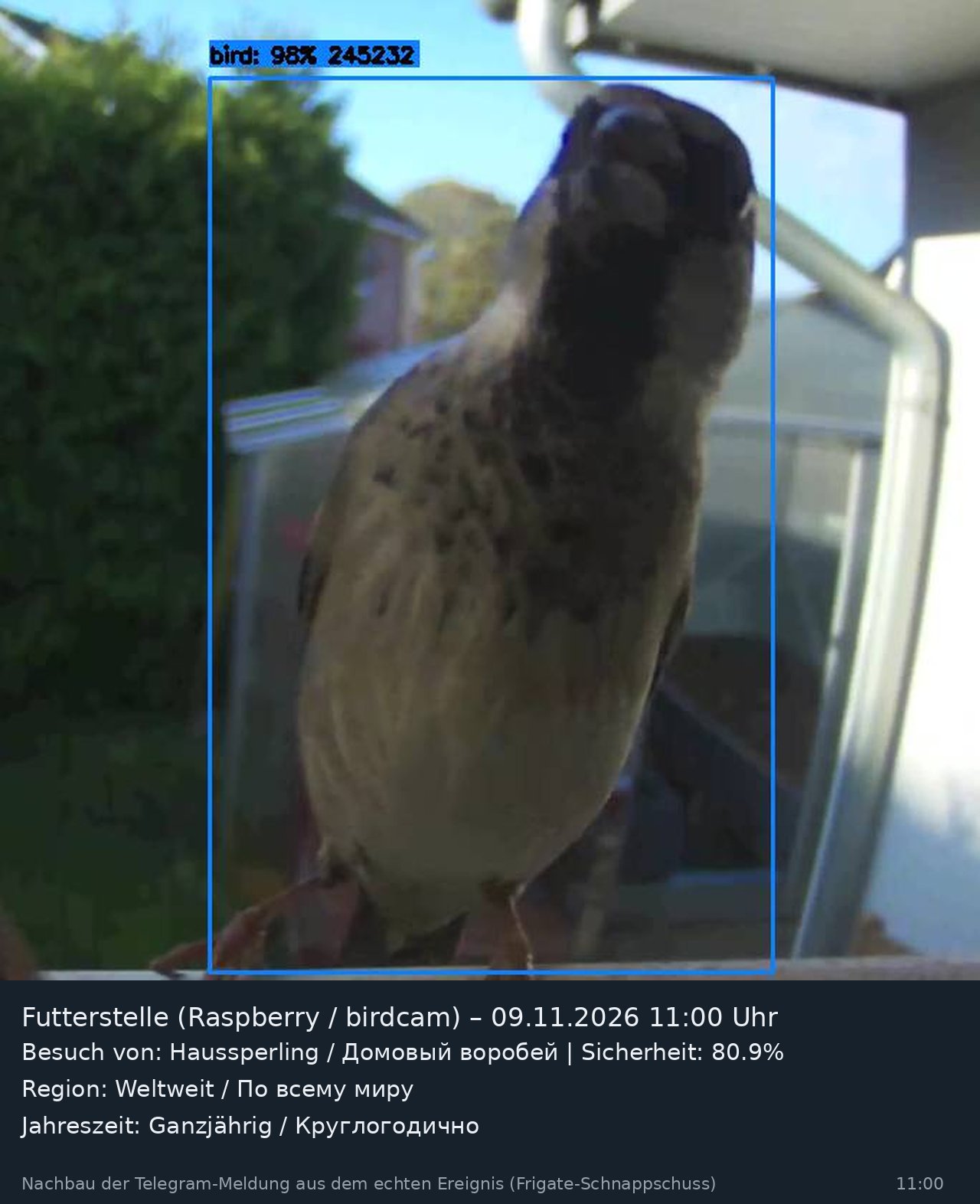
Dazu zwei Wächter, die ich jedem empfehle, denn ohne sie gilt: Erkennt Frigate nichts, kommt auch keine Meldung, und eine kaputte Kamera fällt niemandem auf. Eine Automation meldet, wenn die Kamera in Home Assistant länger als 10 Minuten nicht erreichbar ist. Und ein kleines Skript auf dem Proxmox-Host holt per Cron alle 15 Minuten ein Bild von Frigate. Steht die Sonne hoch genug und bleibt das Bild länger als zwei Stunden dunkel, kommt eine Telegram-Meldung. Das Skript habe ich nach der Kamera eingerichtet, die 17 Tage lang ins Futter geschaut hat.
Schritt 9: Die ganze Kette testen
Wenn der erste Vogel da war, lässt sich vom Server aus prüfen, ob alles ankommt, was Home Assistant braucht:
ID=$(curl -s "http://DOCKER-HOST:5001/api/events?camera=birdcam&label=bird&has_clip=1&limit=1" | python3 -c 'import sys,json;print(json.load(sys.stdin)[0]["id"])')
curl -s http://DOCKER-HOST:5001/api/events/$ID | python3 -m json.tool | grep -E '"sub_label"|"label"'
curl -s -o /dev/null -w "%{http_code} %{content_type}\n" http://DOCKER-HOST:5001/api/events/$ID/snapshot.jpg   # 200 image/jpeg
curl -s -o /dev/null -w "%{http_code} %{content_type}\n" http://DOCKER-HOST:5001/api/events/$ID/clip.mp4       # 200 video/mp4
Steht im Ereignis eine sub_label mit Artnamen, arbeitet YA-WAMF. Liefern Schnappschuss und Clip 200, kann Home Assistant das Video verschicken.
Was ich beim Nachbau anders machen würde
- Kamera fest einbauen. Heißkleber hält eine Weile, aber nicht für immer.
- Futterhaus nicht direkt vor die Linse. Ein Vogel, der das ganze Bild füllt, ist für Frigate kein Vogel mehr und für YA-WAMF schwer zu bestimmen. Bei mir geht ein größerer Abstand baulich nicht, wer neu plant, hat die Wahl.
- Updates einplanen. Ich hatte drei Monate nichts aktualisiert, auf dem Pi lief noch ein MediaMTX von 2024. Wie das große Update lief, steht auf meiner Nachbarseite: Frigate 0.18, BirdNET-Go und Raspberry Pi updaten.
Mein Fazit
Der aufwendigste Teil ist nicht die Software, sondern das Futterhaus: Kameraloch, Halterung, Abstand. Wer Frigate und Home Assistant schon betreibt, hat danach nur noch einen Pi, zwei Container und eine Automation vor sich. Belohnt wird man jeden Morgen mit der Meldung, wer am Futterhaus war. Wie das nach sieben Monaten aussieht, mit 155 Arten und einem Waldkauz als Nachbarn, steht im Erfahrungsbericht zu BirdBrain.
Häufige Fragen
Welche Kamera eignet sich für ein Vogelhaus mit Kamera?
Ich nutze die Waveshare IMX477 IR-CUT Camera (A) an einem Raspberry Pi 4: derselbe 12-Megapixel-Sensor wie in der offiziellen HQ-Kamera, dazu ein M12-Objektiv mit 90 Grad Bildwinkel. Die offizielle HQ-Kamera mit C/CS-Mount bietet mehr Auswahl beim Objektiv, günstiger ist das Kameramodul 3 mit fester Linse.
Brauche ich für die Vogelerkennung einen Server?
Ja. Der Raspberry Pi am Futterhaus liefert nur den Videostream. Frigate, YA-WAMF und BirdNET-Go laufen bei mir in Docker auf einem Mini-PC mit Intel-Grafik, Home Assistant verschickt die Meldung.
Wie viel Arbeitsspeicher braucht die Artbestimmung?
YA-WAMF belegte bei mir allein 4,6 GB. Mein Container hatte ein Limit von 12 GB, und mitten in einem Spatzenschwarm hat der Kernel YA-WAMF trotzdem einmal beendet. Plane großzügig.
Warum erkennt Frigate Vögel als Hund oder Katze?
Wenn der Vogel sehr nah vor der Linse sitzt und das Bild füllt. Das Standardmodell kennt Vögel nur aus normaler Entfernung. Ich lasse die Futterhaus-Kamera deshalb nur Vogel und Katze verfolgen.
Stand: 23. November 2026. Produktangaben nach bestem Wissen, ohne Gewähr. Preise und Verfügbarkeit ändern sich, bitte beim Händler prüfen.
IT-Berater aus Münster, betreibt Smart Home, Homelab, 3D-Drucker und PV-Anlage seit Jahren selbst. Mehr über mich